
Cómo bloquear un dispositivo desde el router de Movistar
Para bloquear un dispositivo desde el router de Movistar, entra en sus ajustes, busca la lista de dispositivos conectados o el apartado de control parental y marca ese aparato como bloqueado. Los nombres de los menús cambian según el modelo del router y la versión de su programa interno, así que aquí te damos el método y lo que debes buscar, no el recorrido exacto de cada pantalla.
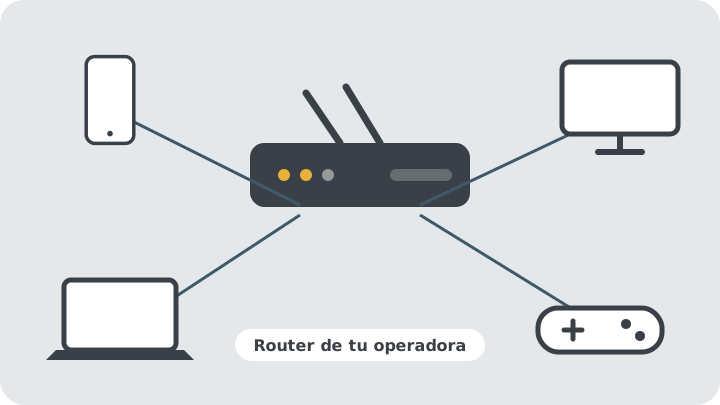
Qué router tienes
Movistar y O2 suelen dar el router HGU, que fabrican Askey o Mitrastar. En la pegatina de debajo pone el modelo, la dirección de los ajustes (a menudo 192.168.1.1), el usuario y la clave. Esa clave no es la del WiFi.
Movistar también tiene una app para gestionar el WiFi. Qué te deja hacer depende de tu contrato y de tu router, así que mira ahí primero: puede que el bloqueo de aparatos esté a un par de toques.
Paso a paso desde los ajustes del router
- Identifica el aparato. Mira su nombre y su dirección en la lista de dispositivos, o apaga su WiFi un momento y observa qué fila desaparece.
- Entra en los ajustes. Desde un aparato conectado a tu WiFi o por cable, abre el navegador, escribe la dirección de la pegatina y usa el usuario y la clave.
- Busca el bloqueo. Revisa estos apartados, que son los más habituales: dispositivos conectados, control parental, filtrado de direcciones (también llamado filtro MAC) y seguridad.
- Selecciona el aparato y bloquéalo. Algunos modelos tienen un botón de bloquear junto a cada aparato. Otros piden crear una regla con su dirección.
- Guarda los cambios. Si el router no tiene un botón de guardar claro, busca aplicar o confirmar.
- Comprueba. Abre una web en el aparato bloqueado. Si ya estaba conectado, apaga y enciende su WiFi.
Para quitar el bloqueo, haz el camino inverso desde el mismo apartado.
Si tu versión no trae la opción
El bloqueo de aparatos uno a uno puede depender de la versión del programa del router, y Movistar las actualiza a distancia. Si no encuentras nada parecido a bloquear un aparato:
- Prueba el filtro de direcciones. Es una lista de direcciones a las que se niega el acceso, y algunos routers lo traen aunque no tengan un botón de bloquear.
- Mira el control parental de la app de Movistar, si tu contrato la incluye.
- Pregunta a Movistar qué opciones tiene tu modelo. Es la fuente más segura para tu versión concreta.
Cuidado con esto
- No bloquees el aparato desde el que estás entrando, o te quedarás sin acceso a los ajustes. Si ocurre, entra desde otro aparato o por cable.
- Apunta la dirección de lo que bloqueas, por si luego no reconoces el nombre.
- No cambies la clave de los ajustes ni resetees el router sin necesidad. Un reset borra todo lo que hayas configurado y pone de nuevo las claves de fábrica.
- Los móviles pueden cambiar de dirección. Muchos usan una dirección privada para cada red WiFi, y si cambia, el bloqueo hecho con la anterior ya no sirve.
Lo que este bloqueo no hace
Bloquear el aparato en el router corta su WiFi de casa. No corta los datos móviles. Y un hijo con conocimientos puede cambiar o copiar la dirección de su aparato para saltarse un bloqueo por dirección.
Cómo lo hará Portero
Portero maneja estos mismos ajustes por ti, desde una app, con un código para cada orden y con castigos por tiempo. El router de Movistar está en estudio y todavía no prometemos nada para él: mira qué esperamos del HGU y cómo funciona.
Preguntas frecuentes
¿Sirve esta guía para O2?
Sí, si tu router es un HGU como el de Movistar. Mira la pegatina para confirmar el modelo.
¿Cómo desbloqueo un aparato?
En el mismo apartado donde lo bloqueaste, quita la marca o borra la regla, y guarda los cambios.
¿Puedo bloquear solo en un horario?
Si tu router tiene control parental con horarios, sí. Si no, tendrás que bloquear y desbloquear a mano.
Sigue leyendo
Quién se conecta a tu WiFi
Mira la lista de aparatos conectados en los ajustes de tu router, reconoce cada uno y decide qué hacer con los que no conoces.
Leer la guíaCastigar sin internet
Cuatro formas de dejar sin internet a un hijo sin que pierda la conexión toda la casa, con sus ventajas y sus límites.
Leer la guíaBloquear un dispositivo en Digi
El método general para bloquear un aparato desde el router ZTE de Digi, qué buscar en sus ajustes y qué hacer si tu usuario no ve la opción.
Leer la guía