
Cómo entrar a los ajustes del router de Orange
Para entrar a los ajustes del router de Orange, conecta tu dispositivo a la red de casa y escribe su dirección interna en el navegador. Una vez cargue la página de entrada, escribe la clave de acceso que figura en la etiqueta del router.
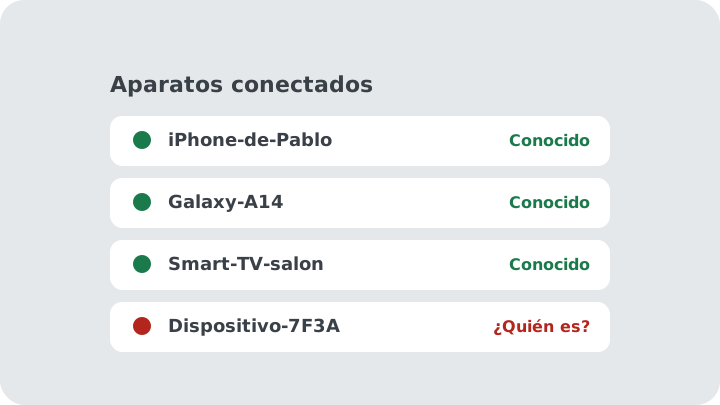
Dado que Orange suministra diferentes modelos de routers según la instalación, las pantallas y los menús pueden variar, por lo que te ofrecemos el método general para orientarte en su panel.
Dónde consultar las claves de acceso
Todos los routers de Orange disponen de una pegatina en la base o en la parte posterior donde se detallan los parámetros de fábrica.
En esa etiqueta encontrarás la siguiente información: - La dirección de acceso local. En muchos routers de este operador suele ser 192.168.1.1. - El usuario que indique la pegatina. - La clave de administración para acceder a los ajustes del equipo.
Ten presente que la contraseña de administración del panel es totalmente distinta a la clave de seguridad del WiFi que usas para dar conexión a tus aparatos.
Requisitos y precauciones iniciales
Para comunicarte con el router es imprescindible que el ordenador, la tableta o el móvil estén enlazados a la misma red doméstica, bien por cable de red o a través de la señal WiFi.
Nunca debes intentar hacer este panel accesible a través de internet. Abrir el router a la red pública es una práctica desaconsejada que pondría en riesgo la seguridad de todos los dispositivos de la casa. Los ajustes deben gestionarse siempre de forma local.
Pasos para entrar en el router de Orange
- Verifica la conexión. Comprueba que tu ordenador o móvil está navegando con el WiFi del router de Orange de casa.
- Abre el explorador de internet. Puedes utilizar cualquier navegador que tengas instalado.
- Introduce la dirección numérica. Escribe 192.168.1.1 en la barra superior donde se colocan las páginas web y presiona intro. Si en la pegatina de tu router indica otra dirección, escribe la que figure en el aparato.
- Pon tus credenciales. Rellena el campo de usuario y la contraseña de acceso con los datos de la etiqueta.
- Explora las secciones del menú. Al entrar verás un panel de control con el estado de la conexión. Para comprobar qué teléfonos o consolas están conectados, busca apartados denominados dispositivos, red local, mapa de red o estado.
- Guarda antes de salir. Si modificas algún parámetro, busca el botón de aplicar o guardar cambios para que no se pierdan al cerrar el navegador.
Cuidado con esto
- Dos claves distintas. La del WiFi es la que escribes en el móvil o la tele. Para entrar al panel necesitas la clave de administración de la pegatina.
- Evita el botón de reseteo. El botón pequeño de reset que se presiona con un alfiler borra todas las configuraciones y devuelve el router a sus valores originales de fábrica.
- Mayúsculas exactas. Si la contraseña de la pegatina contiene números, letras mayúsculas y minúsculas, debes escribirlas de forma exacta para que no de error.
- Variaciones de modelo. Si tu router es un modelo Livebox u otro facilitado por Orange, comprueba en la web de Orange el manual específico si la pantalla no coincide con este esquema habitual.
Lo que esto no hace
Acceder a este menú te permite consultar datos técnicos dentro de tu casa, pero no te permite gestionar permisos ni pausar el acceso de tus hijos si estás fuera del hogar. Tampoco actúa sobre el uso que hagan de sus tarifas de datos móviles.
Cómo lo hará Portero
En Portero estamos trabajando para que no dependas de entrar en paneles de configuración llenos de términos técnicos cada vez que quieras poner orden en la conexión de casa. Nuestro propósito es que puedas autorizar o pausar el acceso de cada aparato mediante avisos claros en tu teléfono móvil. Explicamos nuestra propuesta en qué esperamos de los routers de operadoras y en cómo funciona.
Preguntas frecuentes
¿Puedo cambiar la clave del panel de administración?
Sí, la mayoría de modelos permiten modificar la contraseña de entrada para mayor seguridad. Si decides cambiarla, anótala en un lugar seguro para no perder el acceso a la configuración.
¿Qué hago si la pantalla de acceso me pide una clave y no la sé?
Revisa la pegatina física que lleva el aparato pegada en su carcasa. Si alguien la cambió anteriormente y no la recuerdas, la única alternativa es resetear el router para que vuelva a aceptar la clave original de la pegatina.
¿Se puede entrar desde el navegador de un teléfono móvil?
Sí, puedes entrar desde el navegador del móvil siempre que esté conectado a la red WiFi del router de casa y no a la red de datos móviles de la tarjeta telefónica.
Sigue leyendo
Quién se conecta a tu WiFi
Mira la lista de aparatos conectados en los ajustes de tu router, reconoce cada uno y decide qué hacer con los que no conoces.
Leer la guíaRouter o app
Comparamos el control parental del router, Qustodio, Google Family Link, Fing y las apps de las operadoras: qué hace cada uno y qué no.
Leer la guía