
Cómo cambiar la contraseña del WiFi de Movistar
Para cambiar la contraseña del WiFi de Movistar, entra a los ajustes del router desde un navegador web y busca el apartado de configuración inalámbrica o WiFi. Una vez modifiques la clave y guardes los cambios, todos los aparatos de casa se desconectarán al instante.
Los menús pueden ser algo diferentes según el modelo de router que tengas en casa, por lo que te explicamos el proceso general y lo que debes tener en cuenta antes de empezar.
Lo que debes saber antes de cambiar la clave
Cambiar la contraseña del WiFi es una medida muy eficaz si sospechas que algún vecino tiene tu clave o si quieres cortar el acceso a varios dispositivos de golpe. Sin embargo, tiene una consecuencia inmediata en la casa.
Al guardar una nueva contraseña, todos los aparatos conectados por WiFi perderán la conexión al segundo: teléfonos móviles, tabletas, televisores inteligentes, consolas de videojuegos, altavoces y enchufes conectados. Tendrás que introducir la nueva contraseña uno por uno en cada aparato para que vuelvan a tener internet.
Si además decides cambiar el nombre de la red WiFi (lo que técnicamente se llama SSID), el efecto es el mismo: los aparatos no reconocerán la red anterior y tendrás que volver a vincularlos todos desde el principio.
No confundas las contraseñas
En la pegatina de tu router de Movistar figuran varios datos. Es vital distinguir entre: - La contraseña del WiFi, que es la que usan tus hijos y tus visitas para conectarse a internet. - La contraseña de los ajustes del router, que solo sirve para entrar a la pantalla de configuración interna.
En esta guía vas a cambiar la primera, pero para poder hacerlo necesitas usar la segunda.
Pasos para cambiar la contraseña del WiFi
- Conéctate al router. Usa un ordenador conectado por cable o un móvil conectado al WiFi actual.
- Entra a los ajustes. Abre el navegador web, escribe 192.168.1.1 en la barra superior y pulsa intro.
- Escribe las claves del panel. Introduce el usuario y la contraseña de gestión que vienen en la pegatina del router.
- Busca la sección de WiFi. Dirígete al apartado denominado WiFi, red inalámbrica o conectividad. Si tu router emite en dos frecuencias distintas (la habitual de 2,4 GHz y la de 5 GHz), verás dos apartados de WiFi.
- Escribe la nueva contraseña. En el campo de contraseña o clave de seguridad, borra la actual y escribe la nueva clave que hayas elegido. Si tienes dos redes WiFi, puedes poner la misma clave en ambas para no complicarte.
- Aplica y guarda. Haz clic en el botón de guardar o aplicar cambios.
- Reconecta tus equipos. Tu propio dispositivo se desconectará en ese instante. Ve a los ajustes de WiFi de tu móvil u ordenador, selecciona la red de casa e introduce la nueva contraseña.
Cuidado con esto
- Prepara tiempo para reconectar todo. Recuerda que los electrodomésticos inteligentes, cámaras o impresoras dejarán de funcionar hasta que les pongas la nueva clave.
- Elige una clave que recuerdes pero segura. No uses fechas de cumpleaños obvias ni palabras sencillas. Apúntala en un papel seguro antes de aplicar el cambio.
- Si reseteas el router, la clave vuelve a ser la vieja. Si en el futuro alguien pulsa el botón de reset del router, la contraseña personalizada se borrará y volverá a funcionar la que viene escrita en la pegatina.
- Comprueba en la web de Movistar. Si tu modelo cuenta con una aplicación de gestión o una pantalla simplificada, puedes verificar en la página oficial de Movistar los pasos específicos para tu modelo concreto.
Lo que esto no hace
Cambiar la contraseña del WiFi no te permite establecer horarios de desconexión selectivos para un solo hijo. Si cambias la clave para que tu hijo no se conecte por la noche, tampoco podrán conectarse el resto de aparatos de la casa a menos que gestiones claves separadas.
Cómo lo hará Portero
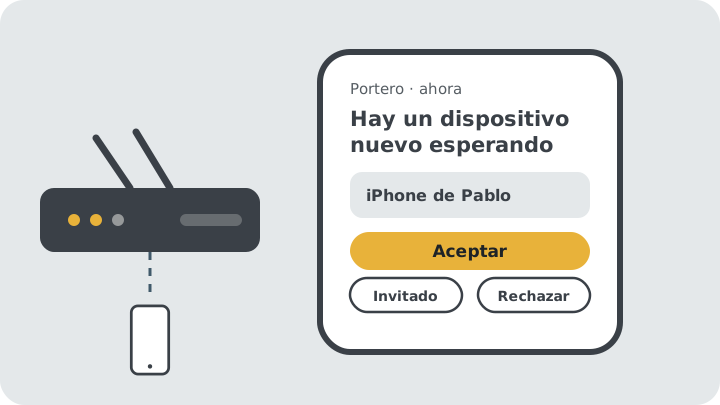
En Portero buscamos evitar que los padres tengan que cambiar la contraseña general del WiFi y reconectar veinte aparatos cada vez que quieran regular el acceso de los menores. Nuestra propuesta incluye redes de invitados temporales y permisos individuales para cada dispositivo desde el móvil. Puedes leer más sobre nuestro proyecto en qué esperamos del router de Movistar y en cómo funciona.
Preguntas frecuentes
¿Por qué me he quedado sin internet en el móvil al pulsar guardar?
Porque al cambiar la contraseña del router, este expulsa a todos los aparatos conectados con la contraseña anterior. Solo tienes que ir a los ajustes de tu móvil, buscar tu red WiFi y escribir la nueva contraseña que acabas de guardar.
¿Es necesario cambiar también el nombre de la red WiFi?
No es obligatorio. Puedes mantener el mismo nombre de red y cambiar únicamente la contraseña. Si cambias también el nombre, los dispositivos ni siquiera intentarán conectarse hasta que los busques manualmente.
¿Puedo volver a poner la contraseña que venía de fábrica?
Sí. Puedes entrar de nuevo a este panel y volver a escribir la clave que viene en la pegatina, o bien pulsar el botón de reset para restaurar todos los valores de fábrica.