
Cómo activar la WiFi de invitados en Movistar, Orange y Vodafone
Para activar la WiFi de invitados en Movistar, Orange o Vodafone, puedes usar la app móvil de tu operador o entrar a los ajustes del router a través del navegador. Esta función crea una segunda red inalámbrica con nombre y contraseña propios para que las visitas naveguen sin entrar a tu red privada.
Qué es una red de invitados y por qué usarla
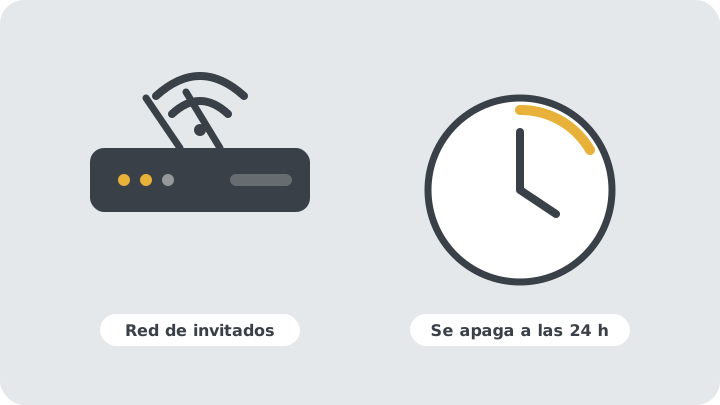
Una red de invitados es un acceso inalámbrico paralelo que emite tu mismo router. Su gran ventaja es el aislamiento: quien se conecta a ella puede entrar a internet para navegar o usar aplicaciones, pero no puede ver los ordenadores de casa, la impresora ni los discos compartidos de la familia.
Además, permite dar una clave distinta a los amigos de tus hijos o visitas sin tener que compartir la contraseña principal de tu hogar. Si un día quieres retirar el acceso, basta con apagar esa segunda red o cambiar su clave sin obligar a reconectar la tele, la consola y todos los móviles familiares.
Método general para activarla
Los nombres de las opciones varían según el modelo exacto del router y la versión instalada, por lo que te indicamos qué buscar de forma general.
Opción 1: A través de la app del operador
Según las compañías, aplicaciones como Smart WiFi de Movistar, Mi Orange o Vodafone Smart WiFi permiten gestionar aspectos básicos de la red doméstica. Debes comprobar en la web oficial de tu operador si tu modelo de router y tu contrato admiten estas herramientas.
- Abre la aplicación de tu operadora en el móvil con tu usuario habitual.
- Busca la sección de gestión del WiFi, red local o dispositivos.
- Localiza el apartado llamado WiFi de invitados o red para visitas.
- Activa la casilla correspondiente y define un nombre de red y una contraseña nueva.
- Guarda los ajustes para que la red comience a emitir.
Opción 2: A través del navegador web
- Averigua la dirección del router. Suele ser 192.168.1.1 en Movistar y a veces en Orange, o 192.168.0.1 en algunos modelos de Vodafone.
- Entra al panel. Escribe esa dirección en el navegador desde un equipo conectado a tu red y pon el usuario y la clave que vienen en la pegatina trasera.
- Busca la opción inalámbrica. Explora las secciones de WiFi, red local, ajustes avanzados o red de invitados (a veces señalada como red de cortesía o secundaria).
- Habilita la red. Marca la opción de activación, pon una clave exclusiva y desmarca cualquier casilla que permita el acceso a la red local si viene disponible.
- Aplica y prueba. Guarda los cambios y comprueba con tu móvil que aparece la nueva red para conectarte.
Cuidado con esto
- No todos los routers la traen. Algunos modelos básicos entregados por las compañías no incluyen la función de red para visitas.
- Pocas veces caduca sola. Los routers convencionales suelen dejar esta red abierta de forma indefinida hasta que entres a apagarla a mano; comprueba si tu modelo admite temporizador.
- Usa siempre contraseña. No dejes nunca la red de invitados abierta sin clave, ya que cualquier vecino podría conectarse y consumir tu ancho de banda.
- La clave del panel no es la del WiFi. Recuerda que los datos de acceso para configurar el router son diferentes de las contraseñas para conectarse al aire.
Lo que esto no hace
Una red de invitados no limita por sí sola el tiempo que pasa un menor delante de la pantalla ni impide que acceda a páginas inadecuadas si no aplicas otros filtros. Tampoco evita que un invitado use sus propios datos móviles si decides apagar la señal inalámbrica.
Cómo lo hará Portero
En Portero estamos trabajando para que puedas crear redes de invitados que caduquen de verdad, apagándose solas tras las horas que tú decidas. Nuestro objetivo es dar soporte a routers de varias operadoras mediante órdenes sencillas desde tu móvil. Consulta los detalles en nuestros planes para routers y en la explicación de cómo funciona.
Preguntas frecuentes
¿Tener dos redes WiFi activas hace que internet vaya más lento?
No reduce la velocidad por el simple hecho de emitir dos nombres distintos, ya que ambas redes comparten la misma línea total contratada con tu proveedor.
¿Puedo ver qué aparatos se conectan a la red de invitados?
En la mayoría de los paneles y aplicaciones oficiales se muestra una lista separada con los dispositivos que están usando esa conexión secundaria.