
Cómo bloquear un dispositivo desde el router de Vodafone
Para bloquear un dispositivo desde el router de Vodafone, puedes recurrir a su aplicación oficial para móviles o acceder al menú interno del equipo desde un navegador web. Como la distribución de los apartados varía en función del modelo exacto y de la versión instalada, te mostramos el método general para localizar estas funciones.
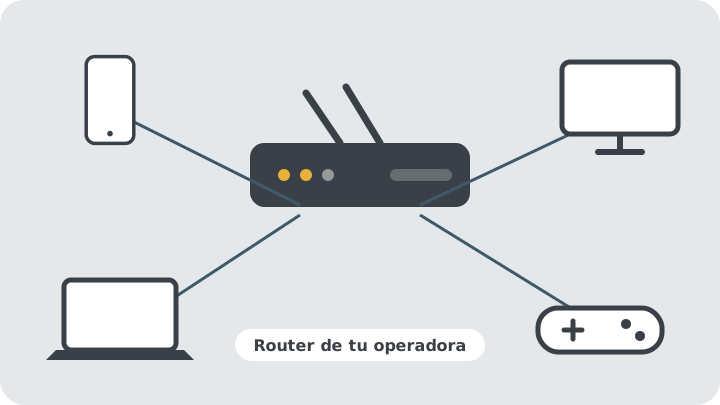
Vías para gestionar los dispositivos en Vodafone
Para controlar los equipos de la red dispones de dos alternativas: la aplicación para teléfonos o el panel del propio aparato.
De acuerdo con la información del operador, aplicaciones como Vodafone Smart WiFi permiten consultar la lista de equipos conectados, pausar o restringir el acceso a internet de un móvil concreto y configurar franjas horarias. Te recomendamos verificar en la web oficial de Vodafone qué opciones específicas ofrece tu modelo de router y tu tarifa.
Si eliges configurar el router mediante el navegador, debes conectar tu ordenador o móvil a esa red WiFi o enchufarlo por cable. En muchos routers de Vodafone la dirección de los ajustes suele ser 192.168.0.1, aunque en otros modelos puede ser distinta. En la pegatina inferior encontrarás esa dirección junto al usuario y la contraseña de gestión, que son diferentes a la clave para conectarse al WiFi.
Pasos para bloquear desde el panel del router
- Averigua la dirección del equipo. Revisa la lista de conexiones activas para identificar el nombre y la dirección MAC del aparato. Si no tienes claro cuál es, desconecta su WiFi unos segundos y comprueba qué registro desaparece del listado.
- Accede al menú. Abre el navegador, introduce la dirección numérica que indica la pegatina e inicia sesión con las claves de administración.
- Localiza el control de acceso. Explora las secciones de control parental, seguridad, filtro de direcciones o gestión de dispositivos. En estas pantallas se configuran las reglas de entrada a la red local.
- Establece el bloqueo. Según el modelo, encontrarás un selector para suspender la conexión del aparato o tendrás que escribir su dirección en una lista de bloqueo.
- Guarda los ajustes. Haz clic en el botón de guardar o aplicar para que la orden empiece a funcionar de inmediato.
- Verifica el corte de señal. Comprueba en el dispositivo bloqueado si puede cargar una página web. Si todavía tiene conexión, apaga y enciende su receptor WiFi para refrescar el enlace.
Cuidado con esto
- Evita bloquear tu propio aparato. Si aplicas la restricción sobre el teléfono o portátil desde el que estás navegando por el menú, perderás la comunicación con el router y necesitarás otro equipo o un cable de red para deshacerlo.
- La dirección del móvil puede variar. Teléfonos con sistemas modernos incorporan funciones de privacidad que cambian de forma periódica o por red su identificador técnico (dirección WiFi privada en terminales iPhone y dirección MAC aleatoria en Android). Si el dispositivo renueva esa dirección, el router lo tratará como un equipo nuevo y el bloqueo dejará de funcionar.
- El reinicio completo borra los datos. Si pulsas el botón físico de reset del router, el aparato regresará a los ajustes de fábrica y eliminará los bloqueos y nombres que hayas configurado.
- Mantén el acceso cerrado al exterior. No actives opciones de administración remota desde internet para preservar la seguridad de tu hogar.
Lo que esto no hace
Un bloqueo aplicado en el router detiene el tráfico que pasa por el WiFi de casa, pero no tiene efecto sobre la tarifa de datos móviles de la tarjeta SIM. Por otra parte, si un hijo cuenta con conocimientos avanzados de informática, podría modificar manualmente su identificador de red para evadir la regla o reiniciar el router si tiene acceso físico a él.
Cómo lo hará Portero
El propósito de Portero es automatizar este control para que cualquier familia pueda proteger su red doméstica sin lidiar con tecnicismos. El sistema está pensado para aprobar cada nuevo aparato antes de concederle navegación, autorizar accesos desde fuera de casa mediante un código por orden y definir pausas programadas según el router disponible. Puedes consultar nuestros avances en el estado del router de Vodafone y en la página de cómo funciona.
Preguntas frecuentes
¿Puedo aplicar un bloqueo desde fuera de casa con el navegador?
No, y tampoco es aconsejable intentar habilitar esa función. Los ajustes internos del router solo deben manejarse desde dentro de la red local para evitar accesos no deseados desde internet.
¿De qué forma se retira el bloqueo a un aparato?
Vuelve a entrar al mismo apartado de ajustes donde creaste la restricción, elimina el dispositivo de la lista de bloqueo o desmarca la casilla de pausa y pulsa en guardar para restablecer su navegación.