
Cómo entrar a los ajustes del router de Digi
Para entrar a los ajustes del router de Digi, abre un navegador web en un aparato conectado a tu red y escribe la dirección de la puerta de enlace en la barra superior. Deberás introducir el usuario y la clave que aparecen en la pegatina del router.
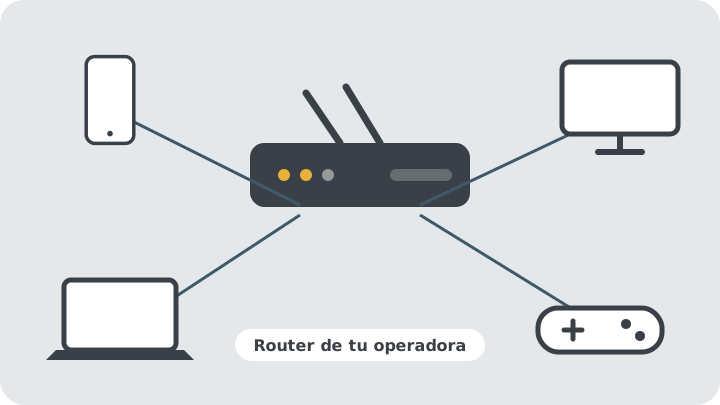
Cada modelo y versión de programa puede mostrar pantallas y nombres diferentes, por lo que te damos la guía general con los pasos y lo que tienes que buscar.
El router de Digi y sus datos
Digi suele instalar routers de marcas como ZTE, por ejemplo el modelo F6640. Si le das la vuelta al aparato o miras su parte trasera, verás una pegatina con información técnica.
En esa pegatina debes localizar: - La dirección para entrar a la configuración. En la mayoría de casos es 192.168.1.1. - El nombre de usuario de acceso al panel. - La contraseña del panel de administración.
Recuerda siempre que esta clave no es la contraseña con la que te conectas al WiFi con el teléfono. Son dos claves independientes con funciones distintas.
Una particularidad importante de Digi
Digi utiliza por defecto una tecnología llamada CG-NAT, que son las siglas en inglés de traducción de direcciones de red a nivel de operador. Esto significa que Digi comparte una misma dirección pública de internet entre varias casas distintas.
Por esta razón técnica, es imposible entrar a los ajustes del router desde fuera de tu vivienda. No intentes abrir accesos remotos por internet, ya que además supondría un peligro para la privacidad de tu red. Toda gestión debes realizarla siempre desde dentro de casa, con el móvil o el ordenador conectado a tu WiFi o mediante un cable de red.
Pasos para acceder a la configuración
- Conéctate a la red. Asegúrate de que tu ordenador, tableta o teléfono móvil está conectado a la señal WiFi de tu router de Digi o enchufado por cable.
- Abre el navegador de internet. Utiliza tu programa habitual para navegar por páginas web.
- Escribe la dirección numérica. Teclea 192.168.1.1 en la barra superior de direcciones y pulsa la tecla intro. Si tu pegatina indica otra numeración distinta, escribe esa.
- Rellena los campos de acceso. Aparecerá un formulario pidiendo usuario y contraseña. Introduce con cuidado los datos exactos que figuran en la etiqueta del equipo.
- Revisa las opciones del panel. Una vez dentro, verás el estado de la línea y menús generales. Para ver los teléfonos y ordenadores conectados, busca apartados como red local, estado de clientes o lista de dispositivos.
- Guarda y sal con seguridad. Si realizas alguna modificación, pulsa en guardar o aplicar. Al terminar, cierra la sesión desde el icono correspondiente.
Cuidado con esto
- Cuidado con los permisos del usuario. En algunas versiones, el usuario que facilita Digi tiene permisos básicos y puede no mostrar todas las opciones avanzadas de configuración.
- No toques los datos de conexión. En los menús de configuración de internet o telefonía no conviene modificar parámetros, ya que podrías quedarte sin línea.
- No uses el botón de reset a la ligera. Si pulsas el botón pequeño de reset durante varios segundos, borrarás cualquier ajuste que hayas personalizado y el router volverá al estado de fábrica.
- Asegúrate de desconectar los datos móviles. Si intentas entrar desde el teléfono móvil, comprueba que está usando el WiFi de casa y no la tarifa de datos de tu operador móvil.
Lo que esto no hace
Tener acceso a esta pantalla no te permite gestionar los horarios de tus hijos cuando no estás en casa. Tampoco evita que un hijo desconecte el WiFi del móvil y siga usando internet a través de sus datos móviles personales.
Cómo lo hará Portero
El router ZTE F6640 de Digi es el equipo principal con el que estamos realizando las pruebas técnicas de Portero. El objetivo de Portero es permitirte gestionar estas funciones desde el móvil mediante órdenes sencillas, sin tener que descifrar menús técnicos ni lidiar con las limitaciones del panel web. Puedes informarte sobre nuestras pruebas en qué esperamos del router de Digi y en cómo funciona.
Preguntas frecuentes
¿Puedo acceder al panel de Digi si estoy usando los datos móviles del teléfono?
No. El panel de administración solo responde a las peticiones que se hacen desde dentro de la red local de casa. Debes encender el WiFi del teléfono y conectarte a la red de tu vivienda.
¿Por qué la dirección 192.168.1.1 no carga ninguna página?
Comprueba que has escrito los números separados por puntos simples y sin espacios. Verifica también que el cable de red está bien encajado o que el icono de WiFi de tu dispositivo está activo y conectado a tu red de Digi.
¿La contraseña del panel es la misma que la que doy a las visitas para el WiFi?
No. La pegatina del router tiene dos contraseñas distintas: la clave del WiFi para conectarse a internet y la contraseña de gestión para entrar a modificar los ajustes del router.
Sigue leyendo
Bloquear un dispositivo en Digi
El método general para bloquear un aparato desde el router ZTE de Digi, qué buscar en sus ajustes y qué hacer si tu usuario no ve la opción.
Leer la guíaQuién se conecta a tu WiFi
Mira la lista de aparatos conectados en los ajustes de tu router, reconoce cada uno y decide qué hacer con los que no conoces.
Leer la guía