
Cómo bloquear un dispositivo desde el router de Orange
Para bloquear un dispositivo desde el router de Orange, puedes usar la app de la operadora o entrar a los ajustes del router desde un navegador. Los menús y las funciones dependen del modelo de router y de tu versión, así que te explicamos el método general para encontrar la opción adecuada sin perderte.
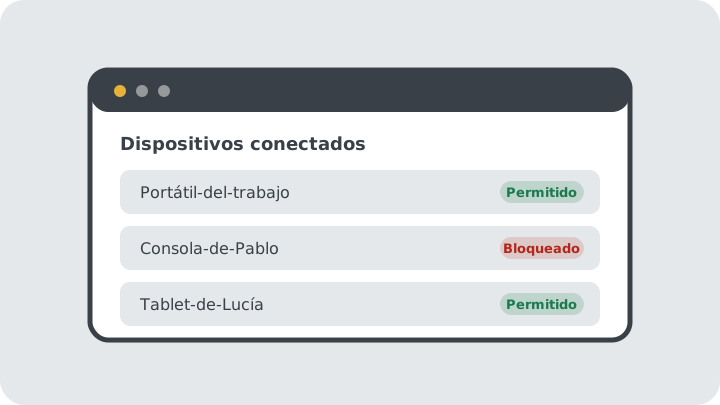
Dónde gestionar los aparatos en Orange
Tienes dos caminos principales: la app móvil de la compañía o la página interna del router.
Según el operador, la app Mi Orange permite ver qué aparatos están conectados a la red de casa, pausar o bloquear el acceso de alguno de ellos y establecer horarios de conexión. Conviene comprobar en la web oficial de Orange qué funciones admite con exactitud tu modelo de router y tu tipo de contrato.
Si prefieres usar el navegador, necesitas estar conectado al WiFi de casa o usar un cable de red. Muchos routers de Orange responden en la dirección 192.168.1.1. Los datos de acceso suelen estar en una pegatina bajo el aparato. El usuario y la clave de esa pegatina son para entrar a los ajustes y no son la contraseña del WiFi.
Paso a paso desde los ajustes del router
- Localiza el aparato. Revisa la lista de equipos conectados para anotar su nombre y su dirección de red. Si dudas sobre cuál es, apaga su WiFi un momento y mira qué línea desaparece.
- Entra en el panel. Abre el navegador web, escribe la dirección de la pegatina e introduce el usuario y la clave del router.
- Busca la sección de bloqueo. Los nombres habituales suelen ser control parental, dispositivos conectados, seguridad o filtro de direcciones MAC. La dirección MAC es un identificador único de doce letras y números que tiene cada tarjeta de red, similar a una matrícula.
- Aplica la restricción. Según el modelo, verás un botón para pausar o bloquear directamente ese equipo, o bien una casilla para añadir su identificador a una lista negra.
- Guarda la configuración. Pulsa el botón de aplicar o guardar para que el router registre la orden.
- Comprueba el corte. Intenta abrir cualquier página web desde el aparato que has bloqueado. Si sigue cargando contenido, desconecta su WiFi y vuelve a conectarlo para forzar la actualización.
Cuidado con esto
- No bloquees el móvil o el ordenador desde el que estás configurando el router. Si lo haces por error, perderás el acceso a la pantalla y tendrás que entrar desde otro equipo o conectar un cable.
- Los móviles actuales usan direcciones variables. Muchos teléfonos activan por defecto una función llamada dirección WiFi privada en iPhone o dirección MAC aleatoria en Android. Esto hace que el móvil cambie esa matrícula para proteger su privacidad en cada red. Si esa dirección cambia, el router creerá que es un aparato distinto y el bloqueo anterior dejará de surtir efecto.
- No uses el botón de reset del router salvo en caso de emergencia, ya que volver a los valores de fábrica borra todas las contraseñas y reglas que hayas creado.
- No intentes abrir el router a internet. La configuración debe hacerse siempre desde dentro del hogar para proteger la seguridad de tu red.
Lo que esto no hace
Bloquear un equipo en el router corta el acceso a través del WiFi de casa, pero no afecta a los datos móviles que tenga contratados el teléfono. Además, un hijo con conocimientos técnicos puede modificar o clonar la dirección de su móvil para esquivar la restricción, o resetear el router físico si tiene acceso a él.
Cómo lo hará Portero
Estamos desarrollando Portero para simplificar este proceso y evitar la confusión de los menús técnicos. La idea es que puedas aprobar cada aparato nuevo antes de que reciba conexión, gestionar los permisos desde cualquier lugar con un código por orden y aplicar cortes temporales según el router de cada casa. Explicamos los detalles de este desarrollo en el análisis de routers de Orange y en la explicación sobre cómo funciona.
Preguntas frecuentes
¿Puedo pausar la conexión si no estoy en casa?
Desde la página web del router no es posible entrar desde fuera del hogar, ya que no se debe abrir ese acceso a internet por seguridad. Para gestionar la red a distancia debes comprobar si tu modelo y contrato admiten esa opción dentro de la app oficial de Orange.
¿Cómo devuelvo el acceso al aparato?
Entra de nuevo en el mismo apartado donde aplicaste la restricción, elimina el equipo de la lista de bloqueos o desactiva la pausa y guarda los cambios para que vuelva a navegar con normalidad.
Sigue leyendo
Entrar al router de Orange
Guía práctica para acceder al menú de configuración del router de Orange y saber qué opciones puedes encontrar.
Leer la guíaCastigar sin internet
Cuatro formas de dejar sin internet a un hijo sin que pierda la conexión toda la casa, con sus ventajas y sus límites.
Leer la guía