
Cómo entrar a los ajustes del router de Vodafone
Para entrar a los ajustes del router de Vodafone, necesitas abrir el navegador desde un equipo conectado a tu red doméstica y escribir la dirección local del aparato. Después, solo debes rellenar el usuario y la clave que figuran en su pegatina.
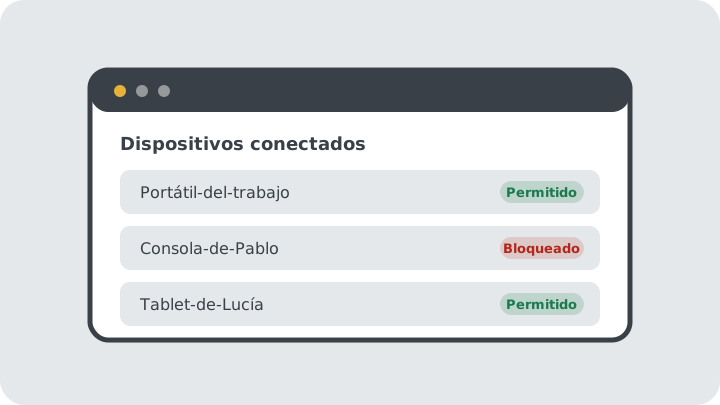
Los menús de los routers cambian según el fabricante y la actualización del sistema, por lo que te ofrecemos las pautas generales para encontrar lo que buscas sin complicaciones.
Localizar los datos en el router de Vodafone
En la base o en el lateral del equipo de Vodafone verás una pegatina con los datos de fábrica necesarios para la gestión.
En esa etiqueta debes buscar: - La dirección de puerta de enlace. En muchos routers de Vodafone suele ser 192.168.0.1, aunque en ciertos modelos puede ser 192.168.1.1. - El nombre de usuario predeterminado. - La contraseña para entrar en la administración del router.
Recuerda que la contraseña de administración del panel es diferente a la clave de seguridad del WiFi. La clave del WiFi conecta tus dispositivos a internet, mientras que la del panel te permite cambiar los ajustes internos.
Aspectos a tener en cuenta
Para que la dirección del router responda, es imprescindible que tu móvil u ordenador esté conectado al WiFi de tu hogar o mediante un cable de red directo al router.
No es posible acceder a estos menús desde fuera de casa ni a través de una conexión de datos móviles. Además, no se debe intentar abrir el router a internet para gestionarlo desde fuera, ya que abrir accesos remotos supone un riesgo importante para la seguridad de la red familiar.
Procedimiento paso a paso para acceder
- Revisa tu conexión. Asegúrate de que el dispositivo desde el que vas a operar está navegando a través del WiFi de tu router de Vodafone.
- Abre el explorador web. Entra en tu navegador de internet habitual en el móvil o en el ordenador.
- Escribe la dirección correcta. Teclea en la barra superior 192.168.0.1 y pulsa la tecla intro. Si la pegatina de tu router indica 192.168.1.1 o la página no carga, prueba con esa otra dirección.
- Escribe las credenciales. Introduce en los campos correspondientes el usuario y la clave indicados en la pegatina del router.
- Localiza la lista de aparatos. Dentro de la pantalla de bienvenida o en el menú lateral, busca apartados llamados dispositivos conectados, red doméstica, estado o mapa de red para ver los teléfonos y ordenadores vinculados.
- Guarda los cambios y sal. Si efectúas alguna modificación en la configuración, recuerda pulsar en guardar o aplicar antes de cerrar la ventana del navegador.
Cuidado con esto
- Direcciones distintas. En Vodafone es frecuente encontrar tanto 192.168.0.1 como 192.168.1.1 según el modelo de router instalado.
- Uso prudente del botón de reset. No presiones el orificio de reset salvo caso de necesidad absoluta, pues devolverá el router a los valores de fábrica y eliminará tus ajustes personales.
- Diferencia entre contraseñas. No intentes acceder introduciendo la clave que pones en los móviles para conectar el WiFi; usa la clave específica de gestión.
- Consulta con el operador. Si tu router presenta una pantalla bloqueada o un menú distinto, comprueba en la web de Vodafone las características específicas de tu modelo.
Lo que esto no hace
Entrar al panel interno no te ofrece un control sobre los teléfonos cuando los menores salen de casa y utilizan datos móviles. Tampoco te envía notificaciones inmediatas a tu teléfono si un amigo de tus hijos se conecta al WiFi con un dispositivo nuevo.
Cómo lo hará Portero
En Portero queremos evitar que las familias tengan que memorizar números de red y lidiar con paneles técnicos cada vez que quieran regular el uso de internet. Nuestra meta es ofrecer una gestión limpia y directa desde el móvil para autorizar aparatos y pausar la conexión familiar con comodidad. Te explicamos los avances en qué esperamos del router de Vodafone y en cómo funciona.
Preguntas frecuentes
¿Por qué no me carga ni 192.168.0.1 ni 192.168.1.1?
Comprueba que tu dispositivo no esté usando la red de datos móviles del teléfono. Si estás en un ordenador, confirma que el cable de red o la conexión WiFi están activos y recibiendo señal del router de Vodafone.
¿Puedo entrar desde el teléfono móvil?
Sí, siempre que el teléfono tenga el WiFi encendido y esté conectado a la red de tu vivienda. Puedes abrir el navegador del móvil e introducir la dirección exactamente igual que en un ordenador.
¿Qué usuario suele venir por defecto?
El nombre de usuario varía según el modelo. Mira el que está impreso en la pegatina del router.
Sigue leyendo
Quién se conecta a tu WiFi
Mira la lista de aparatos conectados en los ajustes de tu router, reconoce cada uno y decide qué hacer con los que no conoces.
Leer la guíaRouter o app
Comparamos el control parental del router, Qustodio, Google Family Link, Fing y las apps de las operadoras: qué hace cada uno y qué no.
Leer la guía