
Cómo cambiar la contraseña del WiFi de Digi
Para cambiar la contraseña del WiFi en el router de Digi, debes entrar a su panel de control desde el navegador web y modificar el apartado de red inalámbrica. Al guardar la nueva clave, todos los equipos conectados a la red perderán la conexión de forma automática.
El diseño del panel puede cambiar según el modelo suministrado por la compañía y la versión del sistema, por lo que te guiamos con el procedimiento general y las precauciones necesarias.
Qué ocurre al cambiar la clave del WiFi
Modificar la contraseña del WiFi es una acción sencilla pero con impacto en toda la casa. Al cambiarla, cualquier teléfono, ordenador, televisor o consola que estuviera conectado dejará de tener internet de inmediato.
Tendrás que ir aparato por aparato introduciendo la nueva clave para que puedan volver a navegar. Lo mismo ocurre si decides modificar el nombre del WiFi (el identificador de red o SSID): todos los equipos olvidarán la conexión anterior y deberás vincularlos de nuevo.
Recuerda que esto solo se puede hacer desde dentro de casa, conectado a la red local. Como Digi utiliza el sistema CG-NAT, que comparte la dirección de salida a internet entre varios abonados, no se puede acceder a la configuración del router desde fuera de la vivienda.
Dos contraseñas que no debes confundir
En la etiqueta que lleva el router de Digi en su parte posterior aparecen dos datos diferentes que conviene tener claros: - La contraseña del WiFi, que es la que introducen los miembros de la familia para tener conexión. - La contraseña de los ajustes o gestión, que es la que se teclea en el navegador para acceder al panel de control.
Para cambiar la contraseña del WiFi, necesitas usar previamente la contraseña de los ajustes del router.
Pasos para modificar la contraseña en Digi
- Conéctate al router. Asegúrate de tener tu ordenador o teléfono enlazado a la red de Digi por WiFi o mediante un cable de red.
- Abre el explorador web. Entra en tu navegador de internet habitual.
- Escribe la dirección local. Teclea 192.168.1.1 en la barra superior de direcciones y pulsa intro.
- Pon el usuario y la clave de acceso. Introduce el usuario y la contraseña del panel que figuran en la pegatina del equipo.
- Busca la configuración inalámbrica. Accede al menú de red local o inalámbrica, a menudo llamado WLAN o WiFi. Si tu modelo de router emite en dos bandas de frecuencia (2,4 GHz y 5 GHz), verás dos secciones para configurar.
- Escribe tu nueva contraseña. Localiza el campo denominado contraseña, clave compartida o WPA Passphrase. Borra los caracteres antiguos y escribe la nueva clave.
- Guarda los cambios. Haz clic en el botón de aplicar o guardar.
- Vuelve a conectar tu equipo. Al instante perderás la conexión en el móvil o portátil. Entra en los ajustes de red de tu dispositivo, pulsa sobre tu red de Digi y pon la nueva contraseña.
Cuidado con esto
- No uses caracteres extraños si dan problemas. Algunos routers antiguos dan error con ciertos símbolos especiales. Elige una clave larga pero fácil de escribir en mandos de televisión.
- Apunta la nueva clave. Ten a mano la contraseña antes de darle al botón de aplicar, ya que te quedarás sin conexión en ese mismo segundo.
- Si reseteas el equipo, vuelve la clave de la pegatina. Si en algún momento mantienes pulsado el botón de reset del router de Digi, este cambio se perderá y volverá a regir la contraseña original de la etiqueta.
- Limitaciones de usuario. Si tu usuario no muestra la sección de WiFi, comprueba en los canales oficiales de Digi qué opciones de configuración permite tu modelo y contrato.
Lo que esto no hace
Cambiar la contraseña no te permite cortar el acceso a un solo hijo sin fastidiar la conexión de los demás aparatos de la casa. Tampoco bloquea la conexión si el menor decide usar la tarifa de datos móviles de su teléfono.
Cómo lo hará Portero
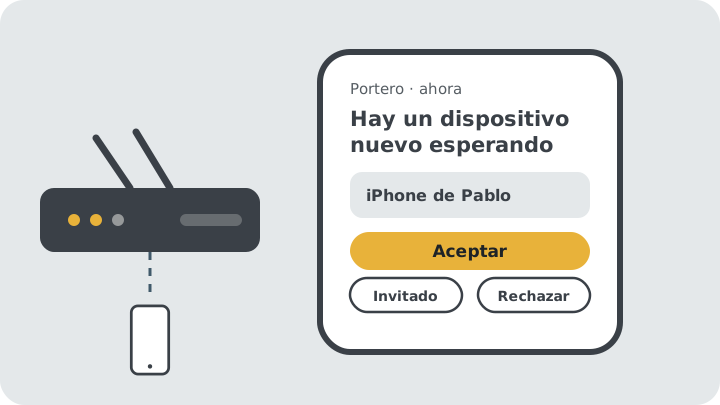
En Portero estamos probando nuestro sistema con el router ZTE F6640 de Digi para que no tengas que cambiar contraseñas generales ni reconfigurar toda la casa. La idea es que puedas crear accesos temporales y desconectar aparatos concretos sin tocar la clave principal. Puedes consultar los detalles de las pruebas en qué esperamos del router de Digi y en cómo funciona.
Preguntas frecuentes
¿Tengo que cambiar la clave en las dos bandas de WiFi?
Si tu router tiene red normal y red de 5 GHz con nombres distintos, conviene cambiar la contraseña en ambas secciones para que nadie pueda conectarse a la otra banda con la clave antigua.
¿Puedo cambiar la contraseña del WiFi desde el móvil en el trabajo?
No. El acceso a los ajustes internos del router de Digi solo está disponible cuando estás conectado a su red local dentro de casa, y no desde redes externas.
¿Qué hago si he cambiado la clave y ahora no recuerdo cuál puse?
Si olvidaste la nueva clave y ningún aparato puede conectarse, conecta un ordenador por cable de red para entrar al panel y mirarla, o bien presiona el botón trasero de reset para que el router vuelva a la clave que tiene escrita en la pegatina.
Sigue leyendo
Entrar al router de Digi
El método general para acceder al panel de configuración del router de Digi y qué debes tener en cuenta con tu conexión.
Leer la guíaWiFi de invitados
Cómo activar la red de invitados de tu router, separarla de los aparatos de casa y apagarla cuando la visita se vaya.
Leer la guía