
Google Family Link y el router: cómo se complementan
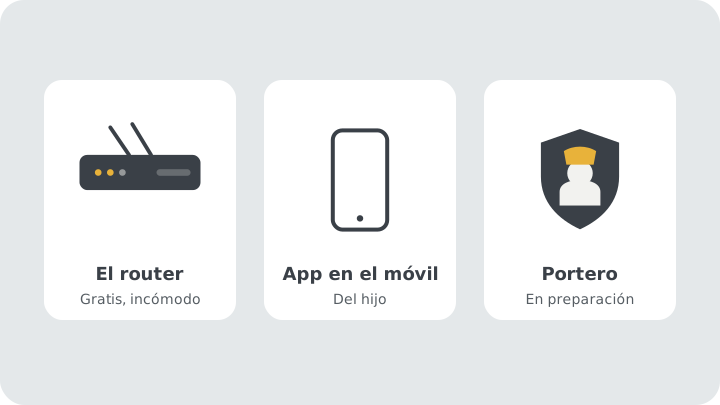
Google Family Link y el router de casa se complementan porque actúan en lugares diferentes: la aplicación gestiona el teléfono de tu hijo y el router controla la red compartida del hogar. Utilizar ambos sistemas permite cubrir los huecos que deja cada herramienta por separado.
Qué hace Google Family Link
Google Family Link es una solución que Google ofrece sin coste para cuentas familiares. Se centra en supervisar y proteger la actividad dentro del propio teléfono o tableta, principalmente en dispositivos con sistema operativo Android.
Entre sus funciones habituales se encuentran:
- Establecer un límite de tiempo total de uso diario de la pantalla.
- Bloquear o autorizar la descarga de aplicaciones desde la tienda oficial.
- Definir una hora de descanso nocturno en la que el teléfono se bloquea.
- Consultar la ubicación aproximada del aparato si está encendido y conectado.
Al residir dentro del propio terminal, estas reglas siguen activas tanto si el menor utiliza la red de casa como si se conecta mediante datos móviles o a través de redes inalámbricas ajenas.
Qué hace el router de casa
El router es el punto central por el que pasa todo el tráfico de internet de la vivienda. Su función respecto a la gestión familiar no mira qué aplicación se abre, sino qué aparatos tienen permiso para recibir y enviar datos a través del WiFi o del cable.
Desde el panel de configuración del router o a través de las apps que facilitan algunas operadoras es posible:
- Ver la lista completa de todos los dispositivos conectados en ese momento.
- Cortar o pausar la conexión de un equipo determinado.
- Programar horarios de apagado de la señal inalámbrica nocturna.
- Proteger aparatos que no admiten instalar programas, como consolas de juegos, televisores inteligentes o tabletas de lectura.
Cómo usarlos de forma conjunta
La forma más práctica de coordinar ambos sistemas consiste en repartir las responsabilidades según el tipo de límite que se quiera establecer:
- Usa Family Link para el día a día personal del menor. Configura los topes diarios de minutos para juegos o redes y el bloqueo nocturno del terminal. Así evitas que pase horas excesivas frente a la pantalla en cualquier lugar.
- Usa el router para los espacios compartidos. Aplica cortes de conexión en consolas de videojuegos y televisores a la hora de cenar o durante la noche para favorecer el descanso de toda la familia.
- Refuerza el descanso nocturno. Si apagas la señal del router por la noche o pausas los dispositivos de los hijos, aseguras que ningún aparato alternativo de la casa pueda ser utilizado para navegar de madrugada.
Cuidado con esto
- Direcciones cambiantes en los móviles. En Android existe la opción de dirección MAC aleatoria (el identificador numérico de la tarjeta de red) activada por defecto en muchas versiones. Si el teléfono cambia este valor al reconectarse, las reglas que hayas creado en el router asociadas a su dirección anterior dejarán de funcionar.
- Los datos móviles eluden al router. Si el menor dispone de saldo o tarifa de datos móviles en su tarjeta de teléfono, un corte aplicado en el router doméstico no impedirá que siga conectado a internet.
- Claves de acceso a los ajustes. Para entrar a configurar el router se suele usar la dirección 192.168.1.1 o 192.168.0.1 desde un navegador. Las credenciales de acceso vienen en la etiqueta del equipo y no deben confundirse con la clave para unirse a la red inalámbrica.
- Evita resetear el router. Si pulsas el botón de restauración de fábrica por error, se borrarán todos los nombres asignados a los aparatos y las reglas establecidas.
Lo que esto no hace
Esta combinación no puede vigilar lo que tu hijo hace si se conecta a la red inalámbrica abierta de un vecino o utiliza un teléfono prestado que no tenga configurada la cuenta de familia.
Tampoco puede evitar que un menor con conocimientos técnicos avanzados intente modificar la configuración de red de su terminal para saltarse los filtros del router.
Cómo lo hará Portero
Portero trabaja para simplificar la gestión del router doméstico desde una interfaz accesible para madres y padres, facilitando la autorización previa de nuevos aparatos y el corte temporal de conexiones sin menús complicados. El proyecto se encuentra actualmente en fase de pruebas técnicas con routers de Digi y prepara su compatibilidad con otros operadores. Descubre más en routers de Digi y en el apartado cómo funciona.
Preguntas frecuentes
¿Puedo controlar un iPhone con Family Link?
Family Link permite supervisar ciertos aspectos si el menor usa servicios de Google en un dispositivo de Apple, pero la gestión completa del tiempo de pantalla y del bloqueo del aparato está diseñada para funcionar sobre teléfonos y tabletas con sistema Android.
¿Qué pasa si mi hijo desactiva el WiFi de casa?
Si el teléfono dispone de conexión de datos móviles, continuará navegando a través de la red de su compañía telefónica. En ese escenario, las limitaciones de uso dependen de los topes fijados en Family Link y no de las reglas del router.
¿Se necesita un ordenador para configurar el router?
No es imprescindible. Puedes acceder a la dirección de ajustes del router desde el navegador de un teléfono móvil o tableta que esté conectado a esa misma red inalámbrica.
Sigue leyendo
Alternativas a Qustodio
Qué vías existen frente a Qustodio para gestionar el tiempo de pantalla y la conexión de tus hijos según el tipo de control que busques.
Leer la guíaRouter o app
Comparamos el control parental del router, Qustodio, Google Family Link, Fing y las apps de las operadoras: qué hace cada uno y qué no.
Leer la guía