
Cómo crear una WiFi de invitados que caduque
Para dar internet a una visita sin pasarle la clave de tu WiFi, activa la red de invitados en los ajustes del router, ponle una clave distinta y apágala o cámbiala cuando la visita se vaya. Que nosotros sepamos, los routers de las grandes operadoras españolas no aseguran que esa red se apague sola a una hora fija, así que la caducidad hay que hacerla a mano.
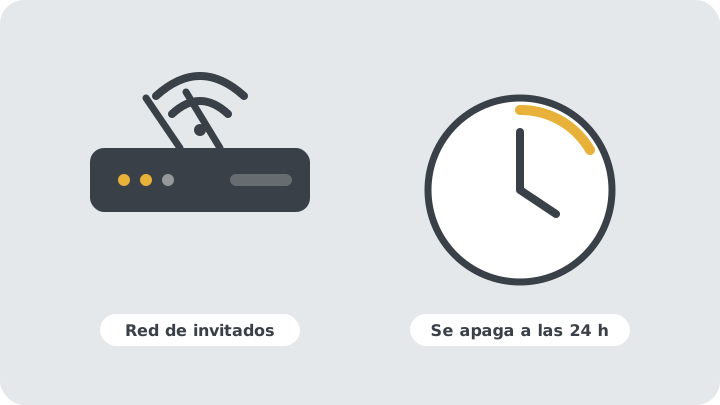
Por qué usar una red de invitados
Cada persona que conoce la clave de tu WiFi puede conectarse siempre que esté a su alcance, aunque se haya ido de tu casa hace meses. La red de invitados separa esa clave de la principal. En los routers que lo permiten, además, los aparatos de esa red no ven los de tu casa: el portátil del trabajo, la impresora o la cámara.
Cambiar la clave de la red principal para echar a alguien tiene un coste: desconecta todos los aparatos de casa y obliga a reconectarlos uno por uno.
Paso a paso
- Entra en los ajustes del router. La dirección, el usuario y la clave vienen en la pegatina (la dirección suele ser 192.168.1.1).
- Busca el apartado de WiFi de invitados. Puede llamarse red de invitados, WiFi invitado o guest. Si no lo encuentras, mira dentro de los ajustes de WiFi.
- Actívala y ponle un nombre claro, como Casa-invitados.
- Elige una clave nueva y distinta de la principal. Si el router te deja elegir el tipo de protección, escoge WPA2 o WPA3, que son los más seguros.
- Mira si hay una opción de aislar la red. Puede llamarse aislamiento o acceso solo a internet. Si existe, actívala: así los invitados no ven tus aparatos.
- Guarda y prueba conectando un móvil a la nueva red.
Para compartir la clave sin dictarla, muchos móviles pueden generar un código QR de la red desde los ajustes de WiFi.
Cómo hacerla caducar
Como el router no la apaga solo, tienes tres opciones.
- Apágala al terminar. Es lo más seguro, y se hace en el mismo apartado donde la activaste.
- Cambia su clave. Si prefieres dejarla encendida, cambiar la clave desconecta a todos los que la tenían.
- Pon un recordatorio. Crea un aviso en el calendario del móvil para el día en que se va la visita, para que no se te olvide apagarla.
Algunos routers traen un horario para la red de invitados. Si el tuyo lo tiene, es la manera más cómoda de que se apague a una hora, pero compruébalo con una prueba antes de fiarte.
Qué esperar de una red de invitados
- La velocidad se reparte con la red principal. Si tienes una visita viendo vídeo, tú notarás algo menos.
- No todos los routers aíslan los aparatos de la red de invitados. Si el tuyo no tiene esa opción, la visita podría ver aparatos de casa.
- Algunos aparatos, como una tele que quieras controlar desde el móvil de un invitado, pueden no funcionar entre redes separadas.
Cuando no estás en casa
Si una visita llega y tú estás fuera, tendrás que dictar la clave de invitados por teléfono o por mensaje. La red de invitados no se activa desde fuera si el router no lo permite, y desde fuera no se puede entrar al router de forma segura en muchas operadoras.
Cómo lo hará Portero
Portero está pensado para esto: dar internet a una visita durante 24 horas o hasta la fecha que elijas, y que después vuelva a quedar fuera. Desde fuera de casa, puede enviar la clave de la red de invitados por WhatsApp, y cuando vuelve un móvil de la familia, la app cambia esa clave. Está en construcción y lo que prometemos depende de cada router. Mira cómo funciona.
Preguntas frecuentes
¿La red de invitados es más lenta?
Comparte la conexión con la red principal. Algunos routers permiten limitar su velocidad, y otros no.
¿Cada cuánto debo cambiar la clave de invitados?
Después de cada visita larga, o antes de dar la clave a alguien nuevo. Así quien la tuvo antes no puede seguir usándola.
¿Los invitados pueden ver mis aparatos?
Depende de si tu router aísla la red de invitados. Revisa si existe esa opción y actívala.
Sigue leyendo
Quién se conecta a tu WiFi
Mira la lista de aparatos conectados en los ajustes de tu router, reconoce cada uno y decide qué hacer con los que no conoces.
Leer la guíaRouter o app
Comparamos el control parental del router, Qustodio, Google Family Link, Fing y las apps de las operadoras: qué hace cada uno y qué no.
Leer la guía